双通道内存的正确安装与验证
双通道可以让内存控制器并行访问两个通道,提高可用带宽。提升幅度取决于处理器、主板、内存频率和实际负载,核显、压缩、编译等内存带宽敏感场景通常更明显。
一、先以主板或服务器手册为准
常见四插槽主板会标记为 A1、A2、B1、B2,但物理顺序和优先插槽并非所有厂商都完全一致。安装前应查看主板丝印或用户手册。不要仅按“离 CPU 近或远”判断。
多数消费级四插槽主板在安装两根内存时推荐 A2 + B2,安装一根时通常推荐 A2,但最终以该型号手册为准。
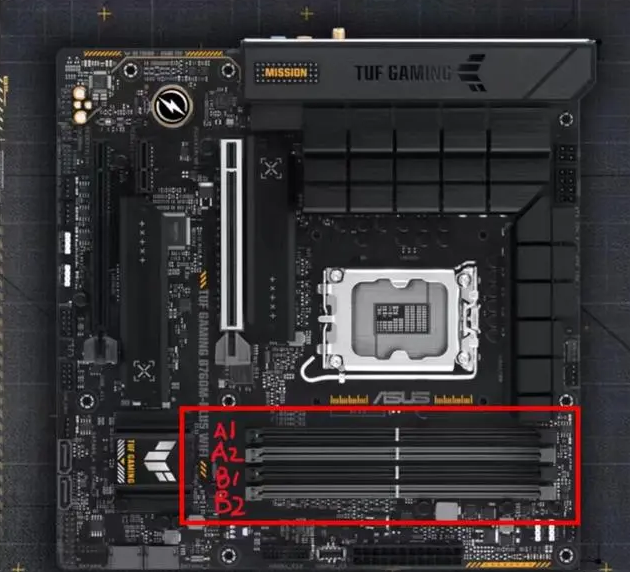
二、常见安装组合
| 内存数量 | 常见安装方式 | 说明 |
|---|---|---|
| 1 根 | A2 | 单通道,按手册指定优先槽位 |
| 2 根 | A2 + B2 | 容量相同、规格相同最稳妥 |
| 4 根 | 全部插满 | 对内存控制器压力更高,可能需要降低频率 |
| 3 根 | 按手册安装 | 可能进入非对称或 Flex 模式,并非“剩余槽位任意插” |
服务器、工作站、多路 CPU 和八插槽以上主板通常有完全不同的插槽顺序,必须按 CPU、通道和白色优先槽位逐步填充。
三、安装注意事项
- 关机、断电并释放残余电量;
- 采取防静电措施,只握内存边缘;
- 确认 DDR 代际、ECC/非 ECC、Registered/Unbuffered 类型与主板兼容;
- 两根内存尽量使用同型号、同容量、同频率和同套装;
- 对准缺口并压紧,确认两侧卡扣完全闭合;
- 启用 XMP/EXPO 属于超频配置,稳定性异常时先恢复标准参数验证。
四、安装后验证
进入 BIOS/UEFI 检查总容量、通道模式和频率;进入系统后可进一步检查:
- Windows:任务管理器、CPU-Z 或厂商管理工具;
- Linux:
sudo dmidecode -t memory、lshw -class memory; - 服务器:iLO/iDRAC 内存清单和硬件日志。
完成内存诊断或长时间稳定性测试,确认没有 WHEA、ECC、训练失败或随机重启。如果安装四根后无法以标称高频稳定运行,应参考主板 QVL 和处理器内存控制器规格适当降低频率,而不是持续提高电压。