信锐 AP 诊断工具使用与安全注意事项
信锐 AP 诊断工具(部分版本显示为 troubleshoot)用于在本地二层网络中发现 AP、查看接口和控制器参数,并在授权条件下执行网络诊断、重启或恢复配置。工具界面与支持范围会随 NAC、无线控制器和 AP 软件版本变化,使用前应查阅对应版本的厂商文档。
一、适用场景
- AP 尚未上线控制器,需要确认链路和地址;
- 不知道 AP 当前管理地址;
- AP 与控制器版本或发现参数不一致;
- 需要在隔离维护网络中读取基础状态。
该工具通常依赖二层广播,跨路由、跨 VLAN 或经过无线网卡时可能无法发现设备。
二、使用前准备
- 从当前 NAC/控制器管理页面或信锐官方支持渠道获取匹配版本的工具;
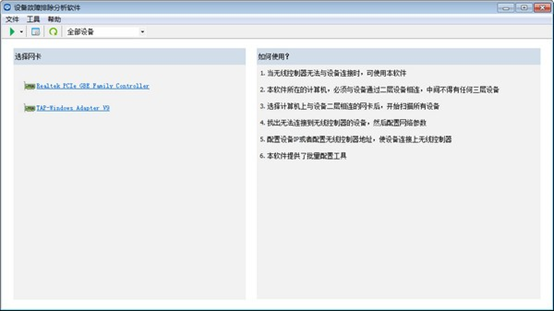
- 在维护笔记本上使用有线网卡,并与目标 AP 接入同一受控二层网络;
- 临时断开无关网络,避免工具把配置发送到错误接口;
- 记录 AP 型号、MAC、序列号、交换机端口、VLAN 和当前控制器地址;
- 只使用管理员分配的设备凭据。公开页面不应展示默认密码或生产密码。
旧版本可能依赖 WinPcap;如厂商新版本支持 Npcap,应优先使用受支持的抓包驱动。不要从未知下载站安装驱动。
三、发现与诊断
- 将维护笔记本与 AP 连接到同一维护交换机或隔离 VLAN。
- 启动工具并选择正确的有线网卡。
- 扫描后通过 MAC、序列号或交换机 LLDP/MAC 表核对目标设备,不能仅凭显示名称操作。
- 先读取接口模式、管理 VLAN、IP、网关、控制器地址和软件版本。
- 保存截图或导出信息,再进行单项修改。
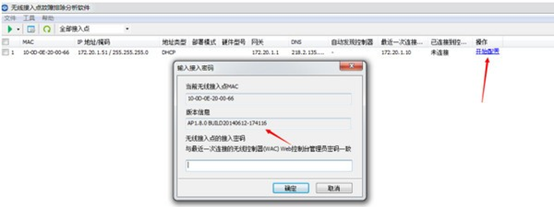
常见功能可能包括:
- 查看或修改接口模式、管理地址和 VLAN;
- 配置控制器发现地址;
- 执行 ping 等基础网络诊断;
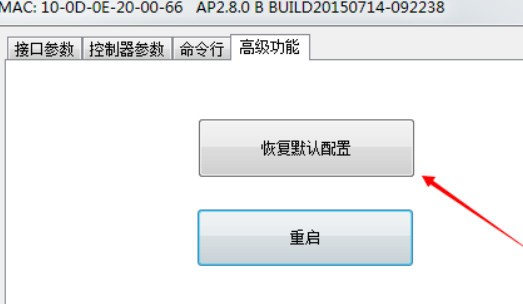
- 重启或恢复出厂配置;
- 部分版本可管理智能交换机端口属性。
四、无法发现 AP 时
- 确认有线网卡链路正常,关闭无关虚拟网卡后重试;
- 检查 AP 供电、PoE 协商及交换机端口状态;
- 核对维护电脑与 AP 是否在同一二层广播域;
- 检查终端防火墙是否拦截工具,不建议直接永久关闭防火墙,可在隔离网络中为已验证程序创建临时规则;
- 在交换机查看 MAC 地址表、LLDP 邻居和 VLAN 放行情况;
- AP 正在升级或重启时,等待状态稳定后再扫描。
五、修改后的验证
- AP 能获取预期管理地址;
- 能发现并连接正确的无线控制器;
- 控制器上型号、MAC 和软件版本与实物一致;
- SSID、VLAN、认证和漫游策略正常下发;
- 关闭临时 DHCP、临时防火墙规则和维护网络;
- 将修改内容记录到资产与变更记录中。
恢复出厂会清除配置,重启会中断无线业务。生产环境操作前必须确认影响范围并准备恢复方式。