会议室设备:皓丽无线投屏器
不同批次和型号的按键、指示灯和管理界面可能不同,请以设备铭牌和随附说明书为准。下面提供一套通用的会前检查与排障流程。
快速投屏
- 打开会议显示屏,选择投屏器所连接的 HDMI 输入源。
- 确认投屏器主机已通电,屏幕显示待连接画面或设备名称。
- 首次使用 USB 发射器时,将其插入电脑并等待系统识别;如出现程序提示,按组织安全策略确认后运行。
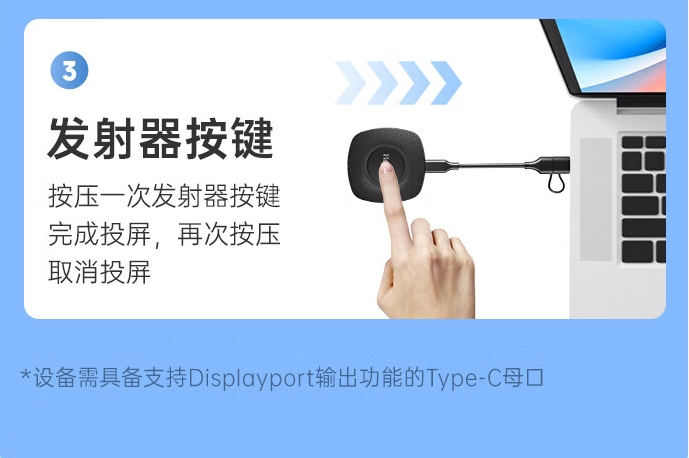
- 电脑连接成功后按下发射器按键,等待指示灯稳定,再检查画面和声音。
- 会议结束时停止投屏、拔出发射器并放回指定位置,不要遗留在个人电脑上。
投屏前检查
- 电脑分辨率建议先使用 1920×1080、60 Hz;超宽屏或高刷新率异常时先降低输出规格。
- 需要播放声音时,在系统声音输出设备中选择 HDMI/无线投屏对应设备。
- 涉及客户、密码或内部聊天窗口时,只共享必要内容并关闭通知。
- 无线环境拥挤时,尽量缩短投屏器与电脑距离,避开屏蔽柜体和强干扰设备。
常见故障
| 现象 | 排查顺序 |
|---|---|
| 大屏无画面 | 大屏输入源 → HDMI 线 → 主机电源 → 重新插拔发射器 |
| 按键后不投屏 | 等待驱动识别 → 换 USB 口 → 停止其他投屏软件 → 重启发射器/主机 |
| 有画面无声音 | 系统输出设备 → 应用静音 → 大屏音量 → HDMI 音频能力 |
| 画面卡顿 | 降低分辨率/帧率 → 关闭大流量任务 → 调整距离和无线环境 |
| 画面比例异常 | 电脑缩放和分辨率 → 大屏画面比例 → 投屏器输出规格 |
原有视频与图文参考



若需要安装驱动、升级固件或进入管理后台,应先记录准确型号和当前版本,从厂商官方渠道获取文件,并在非会议时段验证回滚方案。