优启通创建PE启动盘
优启通(EasyU,简称 EU)是 IT 天空 提供的 Windows PE 启动盘制作工具,常用于系统安装、离线维护和故障恢复。PE 工具权限高,且制作过程可能改写 U 盘分区,使用前必须备份并核对目标设备。
重要提醒:以下微云和百度网盘链接是本站原有下载入口,现予保留。第三方网盘文件可能过期、版本滞后或在传输中损坏;优先核对 IT 天空官方发布信息、文件名、版本与校验值。不要在含敏感数据的电脑上运行来源不明或校验不一致的文件。
原有下载入口(保留)
如网盘下载结果与官方当前版本不一致,以官方发布页为准。下载损坏或校验不一致时不要反复强行运行,应重新下载并再次核对。
制作前准备
- 准备一个可清空的 U 盘,建议容量不低于 16 GB。
- 把 U 盘中所有文件复制到其他存储位置并实际打开抽查。
- 记录目标电脑的启动模式(UEFI/Legacy)、磁盘控制器和 BitLocker 状态。
- 对启用设备加密或 BitLocker 的电脑,提前保存恢复密钥。
- 从可信电脑下载工具,使用杀毒软件扫描,并核对官方提供的哈希值或数字签名。
- 确认操作系统中只连接必要的移动存储,降低选错磁盘的风险。
Windows 计算哈希示例:
Get-FileHash -Algorithm SHA256 .\下载文件.exe
哈希必须与可信发布方给出的同版本值逐字一致。本站不应自行编造校验值。
制作步骤
- 解压下载文件到本地普通目录,不要直接在压缩包内运行。
- 右键以管理员身份启动 EasyU 主程序。
- 在设备列表中同时核对 U 盘容量、盘符和型号,确认不是移动硬盘或业务数据盘。
- 根据目标电脑选择兼容模式。多数现代电脑使用 UEFI;旧设备可能需要 Legacy/CSM。
- 阅读工具对分区、格式化和数据清除的提示,确认备份后再开始。
- 制作完成后安全弹出 U 盘,并在非生产电脑上做启动验证。
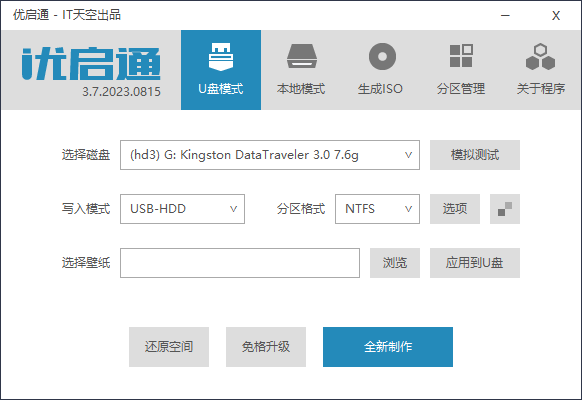
界面会随版本变化,以上图片仅用于识别,实际选项以当前版本为准。
启动与验证
- 将 U 盘插入测试电脑,使用主板的一次性启动菜单选择 UEFI U 盘项。
- 首次只验证能否进入 PE、能否识别键盘鼠标、系统磁盘、网卡和必要存储控制器。
- 未确认备份前,不执行初始化磁盘、删除分区、重建引导、恢复镜像等写盘操作。
- 对 RAID、VMD、NVMe 或较新的平台,若看不到磁盘,应先核对驱动和 BIOS 存储模式。
- 验证完成后正常关机并移除 U 盘,避免下次启动再次进入 PE。
Secure Boot 与兼容性
不同版本的 PE 和启动组件对 Secure Boot 支持可能不同。不要为了图省事长期关闭 Secure Boot。确需临时调整时,记录原值,完成维护后恢复,并确认 BitLocker 不会因启动配置变化触发恢复。
常见问题
BIOS 看不到 U 盘
- 更换 USB 接口,旧电脑可尝试 USB 2.0 接口。
- 确认制作成功且启动模式与电脑匹配。
- 在一次性启动菜单中选择带 UEFI 前缀的项目。
- 检查 BIOS 是否禁用了 USB 启动。
进入 PE 后看不到系统盘
可能与 RAID/VMD 驱动、控制器模式、磁盘加密或硬件故障有关。不要为了“看到磁盘”随意切换 AHCI/RAID;错误切换可能让原系统无法启动。先记录 BIOS 原值并查阅设备厂商资料。
制作后 U 盘容量变小
PE 工具可能创建隐藏启动分区和数据分区,这是设计行为。若以后要恢复为普通 U 盘,应先确认不再需要 PE 和数据,然后使用可信的磁盘管理工具重新分区;该操作会清空 U 盘。
使用边界
- PE 是维护环境,不应作为绕过账户、访问他人数据或规避组织安全策略的工具。
- 恢复镜像、分区和引导修复都可能破坏数据,必须有备份和回退计划。
- 企业环境应使用批准的镜像、驱动和软件许可,并记录介质版本、制作人和校验值。
- PE U 盘应妥善保管,遗失后按高权限维护介质处置。
官方来源
本站保留的网盘链接不会因本文更新而删除;若将来失效,应在保留历史信息的同时标注状态,并提供可核验的官方入口。